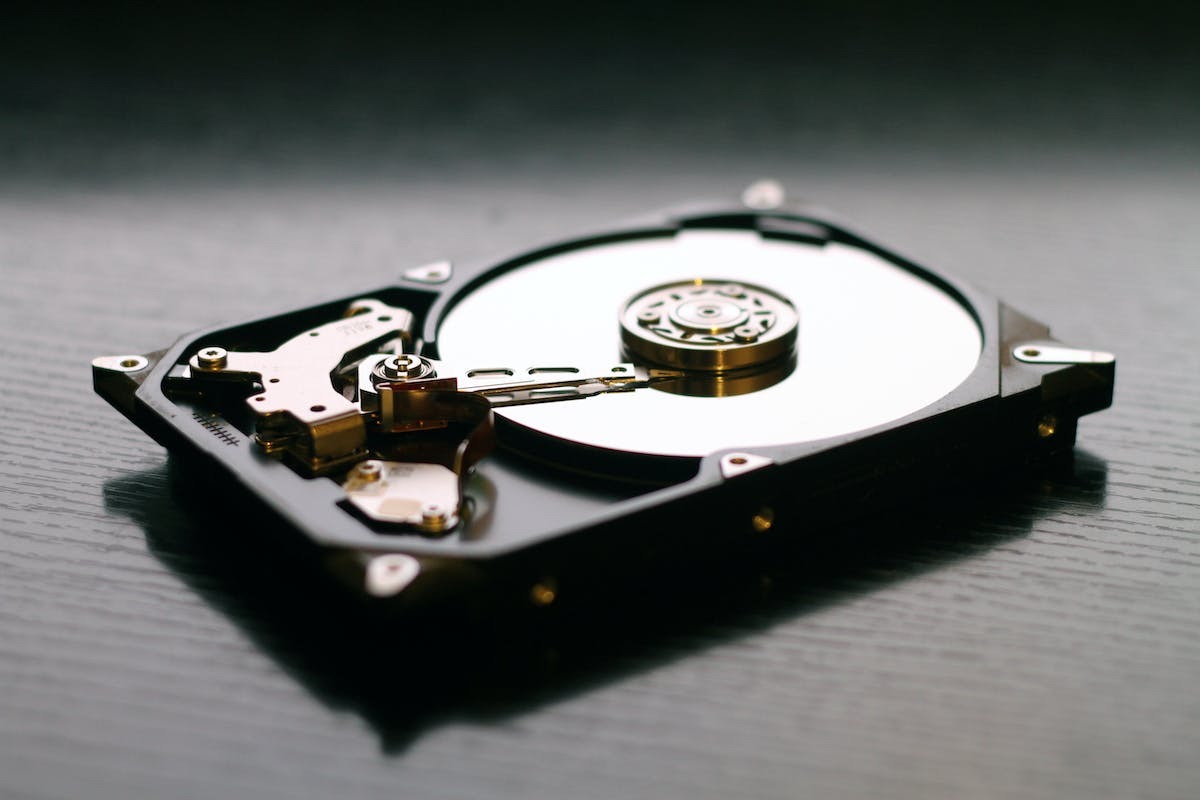
In un mondo tecnologico in continua evoluzione, la necessità di formattare un disco rigido esterno è diventata una competenza essenziale. Che si tratti di liberare spazio, di cancellare dati sensibili prima di sbarazzarsi di un vecchio disco rigido, o di renderlo compatibile con un altro sistema operativo, comprendere come formattare un disco rigido è fondamentale. Questa guida ti aiuterà a capire come formattare un disco rigido esterno passo dopo passo, che tu stia utilizzando un Mac o un PC Windows. Sarai guidato attraverso ogni fase del processo, rendendo questo compito apparentemente intimidatorio molto più gestibile.
Preparare il disco rigido esterno: passaggi essenziali
Dopo aver collegato il tuo disco rigido esterno al tuo Mac o PC Windows, puoi ora passare al passaggio successivo: la formattazione di un disco rigido esterno. Questa procedura serve a preparare il dispositivo per un utilizzo ottimale con il tuo sistema operativo specifico e può anche servire a cancellare i dati esistenti sul disco.
Su un Mac, la procedura di formattazione inizia aprendo il programma Utility Disco, che si trova nella cartella Utility sotto Applicazioni. Una volta avviato questo programma, seleziona il nome del disco rigido esterno dall’elenco dei volumi visualizzati. Nelle opzioni presenti in alto nella finestra, fai clic su ‘Inizializza’. Dovrai quindi scegliere un nuovo formato per il disco • se prevedi di utilizzare esclusivamente quest’ultimo con computer Mac, scegli ‘Mac OS esteso (journaled)’. Se invece intendi utilizzare anche il disco con PC Windows, opta per ‘ExFAT’.
Per effettuare la formattazione di un disco rigido esterno su un PC Windows 10, basta andare nell’Esplora file e fare clic con il tasto destro sulla lettera corrispondente all’unità che desideri formattare (ad esempio D:). Seleziona quindi ‘Formatta’ nelle opzioni proposte. Apparirà un menu dove è possibile scegliere tra diversi tipi di formati • raccomandiamo NTFS per un utilizzo generale.
Fai attenzione a questo durante il processo: non formattare accidentalmente l’unità principale contenente i tuoi documenti importanti! Assicurati sempre che tutti i tuoi file preziosi siano stati salvati altrove prima di qualsiasi operazione. Ricorda anche che, una volta completato, questo processo è irreversibile.
Il mondo digitale può sembrare intimidatorio, ma grazie alla nostra guida pratica dettagliata ‘passo dopo passo’, non c’è bisogno di avere paura! La formattazione di un disco rigido esterno non è mai stata così semplice e chiaramente spiegata.
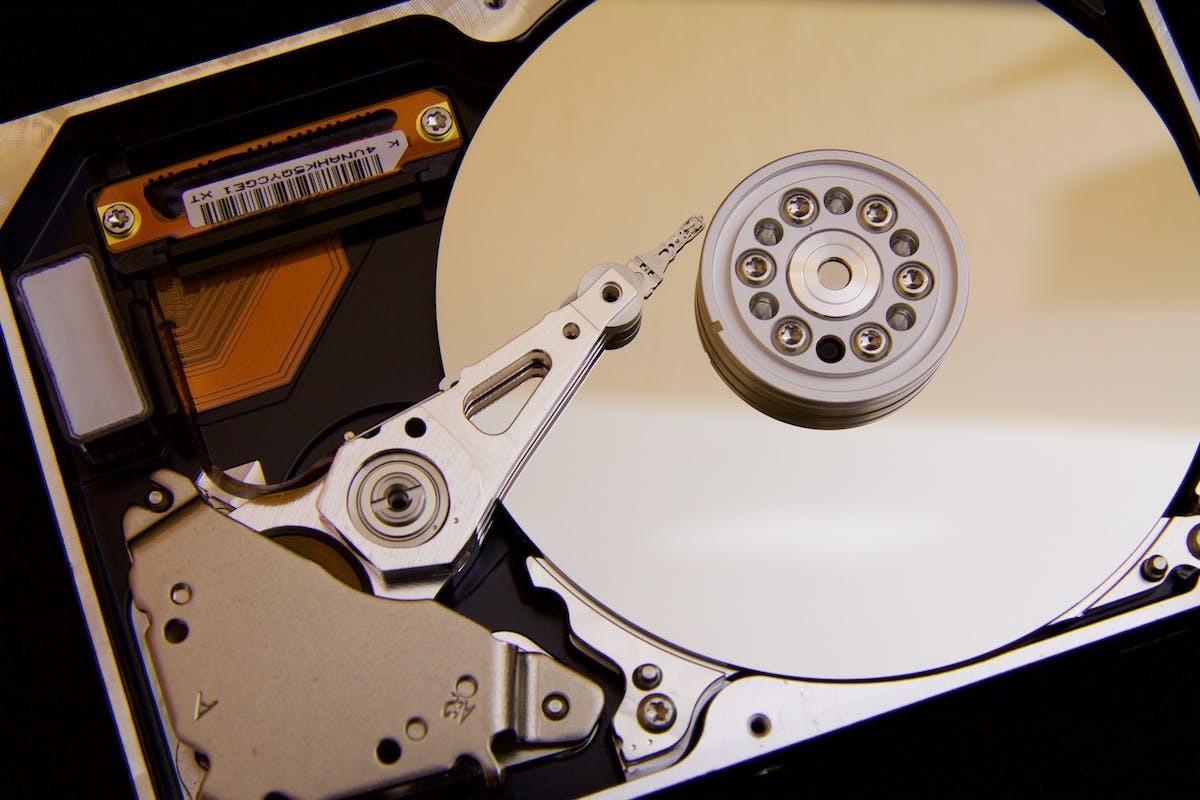
Collegare il disco rigido esterno: Mac o PC Windows
Una volta scelto il formato, puoi dare un nuovo nome al tuo disco rigido esterno se lo desideri. Assicurati di scegliere un nome significativo e facilmente riconoscibile per evitare confusione con altri dispositivi di archiviazione che potresti possedere. Una volta che tutto è pronto, fai clic sul pulsante ‘Inizializza’ o ‘OK’ per avviare il processo di formattazione.
Devi notare che la formattazione di un disco rigido esterno comporterà la perdita definitiva di tutti i dati che erano precedentemente memorizzati. Per evitare qualsiasi perdita accidentale, assicurati sempre di aver effettuato un backup completo prima di procedere alla formattazione.
Il processo di formattazione può richiedere alcuni minuti a seconda delle dimensioni del disco e delle prestazioni complessive del tuo computer. Una volta terminato, riceverai una notifica che indica che la formattazione è stata completata con successo.
Ora che il tuo disco rigido esterno è correttamente formattato, è pronto per essere utilizzato con il tuo Mac o PC Windows. Puoi ora trasferire file da e verso il dispositivo con facilità.
Se mai avrai bisogno di utilizzare questo stesso disco rigido esterno su un altro sistema operativo (ad esempio, se passi da un Mac a un PC Windows), sappi che sarà necessario ripetere la procedura di partizionamento e/o riformattazione per garantire una compatibilità perfetta tra le diverse piattaforme.
Formattare un disco rigido esterno su Mac o PC Windows può sembrare complesso a prima vista, ma seguendo questi passaggi semplici e chiari, potrai rapidamente completare questo compito essenziale. Assicurati di eseguire il backup dei tuoi dati importanti prima della formattazione e scegli il formato giusto in base alle tue esigenze specifiche. Con queste conoscenze a tua disposizione, puoi ora goderti appieno il tuo disco rigido esterno senza alcuna difficoltà tecnica.
Formattare il disco rigido esterno su Mac: istruzioni
Una volta che hai collegato il tuo disco rigido esterno al tuo PC Windows, è tempo di procedere alla formattazione. Ecco i passaggi da seguire:
Apri l’Esplora file facendo clic sull’icona della cartella nella barra delle applicazioni o premendo il tasto Win + E.
Trova il disco rigido esterno nell’elenco dei dispositivi e delle unità. Assicurati di selezionare il disco corretto per evitare errori di formattazione accidentale.
Fai clic con il tasto destro del mouse sull’icona del disco rigido esterno e seleziona ‘Formatta’.
Si aprirà una finestra con diverse opzioni di formattazione. Puoi scegliere tra NTFS, exFAT e FAT32 in base alle tue esigenze specifiche.
Per formattare il disco rigido esterno utilizzando NTFS, scegli questa opzione nel menu a discesa ‘File system‘. Dovresti utilizzare il tuo disco rigido esclusivamente su un PC Windows.
Se prevedi di utilizzare il tuo disco rigido sia su un PC Windows che su un Mac, opta piuttosto per exFAT che offre una compatibilità interpiattaforma più ampia.
Il formato FAT32 è anch’esso compatibile con entrambi i sistemi operativi, ma presenta sicuramente alcune limitazioni come una dimensione massima per file limitata a 4 GB.
Se sei soddisfatto/a delle impostazioni scelte, eventualmente dai un nome al tuo disco rigido esterno nella casella ‘Nome volume’.
Seleziona la casella ‘Formattazione rapida’ se desideri accelerare il processo di formattazione. Tuttavia, tieni presente che questa opzione può comportare una perdita di prestazioni a lungo termine.
Devi notare che formattare un disco rigido esterno cancellerà tutti i dati memorizzati. Assicurati quindi di aver eseguito il backup dei tuoi file importanti prima di procedere alla formattazione.
Il tempo necessario per la formattazione dipenderà dalle dimensioni del disco rigido e dalle prestazioni complessive del tuo PC Windows. Una volta terminato, riceverai una notifica che conferma che la formattazione è stata eseguita con successo.
Ora, il tuo disco rigido esterno è pronto per essere utilizzato con il tuo PC Windows. Puoi trasferire file da e verso questo dispositivo con facilità.
Se mai dovessi utilizzare questo stesso disco rigido esterno su un altro sistema operativo come un Mac, sappi che sarà necessario eseguire una nuova operazione di partizionamento o riformattazione per garantire una compatibilità ottimale tra le diverse piattaforme.
Formattare un disco rigido esterno su un PC Windows può sembrare complesso a prima vista, ma seguendo questi passaggi semplici e chiari, potrai rapidamente completare questo compito essenziale. Non dimenticare di eseguire un backup preliminare e scegli attentamente le opzioni appropriate in base alle tue esigenze specifiche. Con queste conoscenze a tua disposizione, puoi ora goderti appieno il tuo disco rigido esterno senza alcuna difficoltà tecnica.
Formattare il disco rigido esterno su PC Windows: guida pratica
Una volta che hai formattato il tuo disco rigido esterno, assicurati di controllare e configurare correttamente le impostazioni per un utilizzo ottimale. Ecco alcuni passaggi importanti da seguire:
Verifica del file system: Assicurati che il file system scelto durante la formattazione sia correttamente applicato. Ad esempio, se hai optato per NTFS, verifica che il disco rigido sia riconosciuto come un’unità NTFS.
Configurazione delle autorizzazioni di accesso: Se utilizzi il tuo disco rigido esterno su un Mac o se desideri condividere file con altri utenti, assicurati di impostare le autorizzazioni di accesso appropriate. Puoi specificare chi può leggere, scrivere o modificare i file sul disco rigido.
Partizionamento (facoltativo): Se prevedi di utilizzare diverse partizioni sul tuo disco rigido esterno, è possibile farlo dopo la formattazione iniziale. Questo può essere utile se desideri separare i tuoi dati personali e professionali o utilizzare diversi file system su ogni partizione.
Installazione di software/utilità aggiuntive: In base alle tue esigenze specifiche, potresti voler installare software o utilità aggiuntive sul tuo disco rigido esterno. Ad esempio, se lavori regolarmente con foto o video, l’installazione di un software specializzato nella gestione e modifica multimediale potrebbe essere saggia.
Backup regolare: Non dimenticare che un supporto di archiviazione come un disco rigido esterno non è immune ai guasti. Assicurati di eseguire regolarmente un backup dei tuoi file su un secondo disco rigido esterno. Questo ti eviterà di perdere accidentalmente i tuoi file in caso di guasto del disco.
Manutenzione e cura: Come per qualsiasi dispositivo di archiviazione, è consigliabile effettuare una manutenzione regolare sul tuo disco rigido esterno. Questo può includere la verifica degli errori, la deframmentazione (per file system come NTFS) e la pulizia dei file temporanei non necessari.
Seguendo questi passaggi semplici ma essenziali dopo la formattazione del tuo disco rigido esterno, potrai garantire un utilizzo fluido e senza problemi a lungo termine. Prenditi il tempo per esaminare ogni impostazione e assicurati che corrispondano alle tue esigenze specifiche. Con una configurazione adeguata, il tuo disco rigido esterno sarà pronto a soddisfare tutte le tue esigenze di archiviazione e trasferimento dati in modo affidabile.
Non dimenticare che anche se formattare un disco rigido può sembrare tecnico per alcuni utenti, con questa guida passo dopo passo completa, sarai in grado di completare questo compito cruciale senza difficoltà maggiori.
Manutenzione e sicurezza del tuo disco rigido esterno: i nostri consigli
Dopo aver formattato il tuo disco rigido esterno, devi prendere in considerazione alcune misure per garantire un funzionamento ottimale e la sicurezza dei tuoi dati. Ecco alcune raccomandazioni importanti da seguire:
Aggiornamenti regolari: Assicurati di mantenere il tuo sistema operativo e i driver del disco rigido esterno costantemente aggiornati. Gli aggiornamenti migliorano spesso le prestazioni e risolvono eventuali problemi di compatibilità.
Backup regolari dei tuoi dati: Anche con tutte le precauzioni adottate, un guasto hardware o un errore umano possono sempre verificarsi. Devi eseguire il backup dei tuoi dati su un secondo disco rigido.
Utilizzare software antivirus e firewall: Per evitare intrusioni dannose o infezioni da malware, assicurati di installare e aggiornare regolarmente programmi antivirus affidabili e un firewall per proteggere i tuoi dati sensibili.
Evita gli urti fisici: Maneggia il tuo disco rigido esterno con cura per evitare qualsiasi urto fisico che potrebbe danneggiare i suoi componenti interni fragili.
Disconnetti correttamente il disco rigido esterno: Prima di scollegare il cavo USB o Thunderbolt che collega il disco rigido esterno al tuo computer, assicurati sempre di utilizzare l’opzione ‘Espelli’ disponibile nel sistema operativo corrispondente (ad esempio, fai clic destro sull’icona del disco rigido esterno e seleziona ‘Espelli’). Questo aiuta a evitare qualsiasi rischio di corruzione dei dati.
Seguendo queste raccomandazioni, puoi garantire la longevità del tuo disco rigido esterno e la sicurezza dei tuoi preziosi dati. Non dimenticare che la manutenzione regolare è essenziale per un funzionamento ottimale.