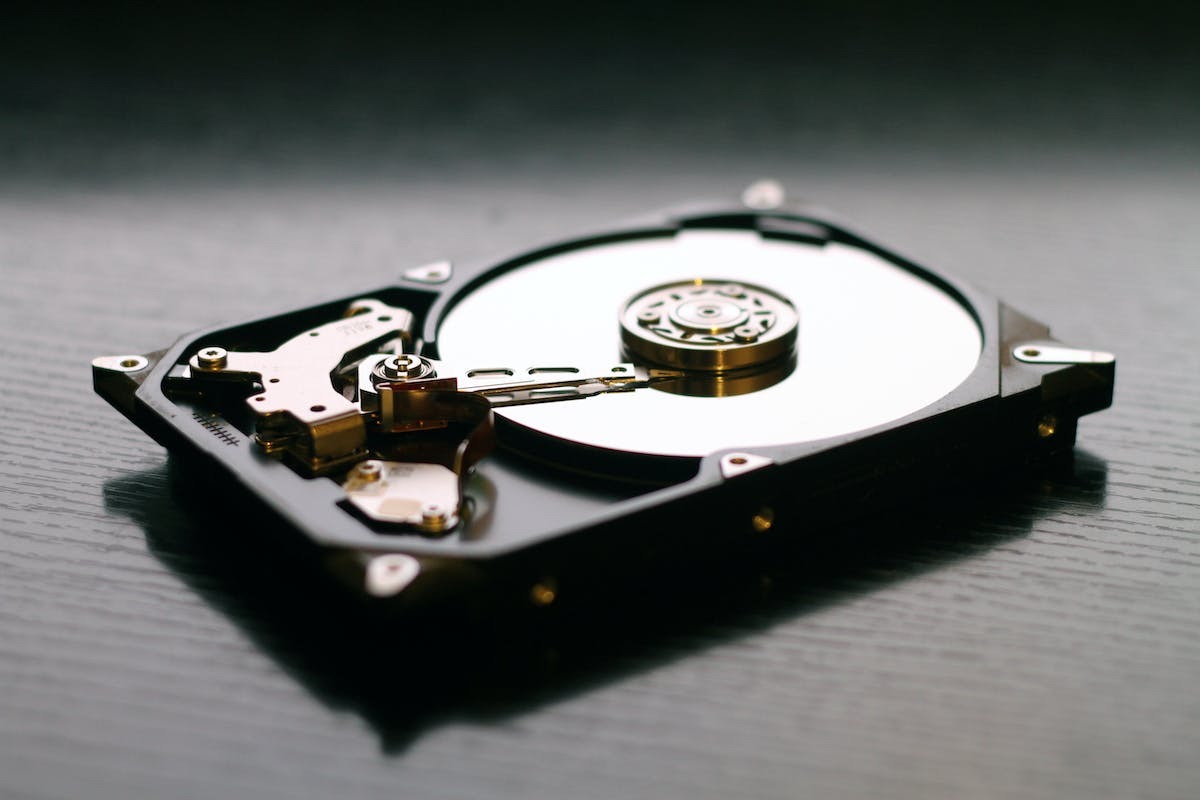
En un mundo tecnológico en constante evolución, la necesidad de formatear un disco duro externo se ha convertido en una habilidad esencial. Ya sea para liberar espacio, para borrar datos sensibles antes de deshacerse de un antiguo disco duro, o para hacerlo compatible con otro sistema operativo, entender cómo formatear un disco duro es fundamental. Esta guía te ayudará a comprender cómo formatear un disco duro externo paso a paso, ya sea que uses un Mac o un PC con Windows. Serás guiado a través de cada etapa del proceso, haciendo que esta tarea aparentemente intimidante sea mucho más manejable.
Preparar el disco duro externo: pasos esenciales
Después de conectar tu disco duro externo a tu Mac o PC con Windows, puedes pasar al siguiente paso: el formateo de un disco duro externo. Este procedimiento prepara el dispositivo para un uso óptimo con tu sistema operativo específico y también puede servir para borrar los datos existentes en el disco.
En un Mac, el procedimiento de formateo comienza abriendo el programa Utilidad de Discos, que se encuentra en la carpeta Utilidades dentro de Aplicaciones. Una vez que hayas iniciado este programa, selecciona el nombre del disco duro externo en la lista de volúmenes mostrados. En las opciones en la parte superior de la ventana, haz clic en ‘Borrar’. Luego deberás elegir un nuevo formato para el disco • si planeas usarlo exclusivamente con computadoras Mac, elige ‘Mac OS extendido (con registro)’. Sin embargo, si planeas usar el disco también con PCs con Windows, opta por ‘ExFAT’.
Para formatear un disco duro externo en un PC con Windows 10, simplemente ve al Explorador de archivos y haz clic derecho en la letra correspondiente a la unidad que deseas formatear (por ejemplo, D:). Luego selecciona ‘Formatear’ en las opciones que aparecen. Aparecerá un menú donde puedes elegir entre varios tipos de formatos • recomendamos NTFS para un uso general.
Ten en cuenta esto durante el proceso: ¡no formatees accidentalmente tu unidad principal que contiene tus documentos importantes! Asegúrate siempre de que todos tus archivos valiosos hayan sido respaldados en otro lugar antes de realizar cualquier operación. Recuerda también que una vez completado, este proceso es irreversible.
El mundo digital puede parecer intimidante, pero gracias a nuestra guía práctica detallada ‘paso a paso’, ¡no hay necesidad de tener miedo! Formatear un disco duro externo nunca ha sido tan simple y claramente explicado.
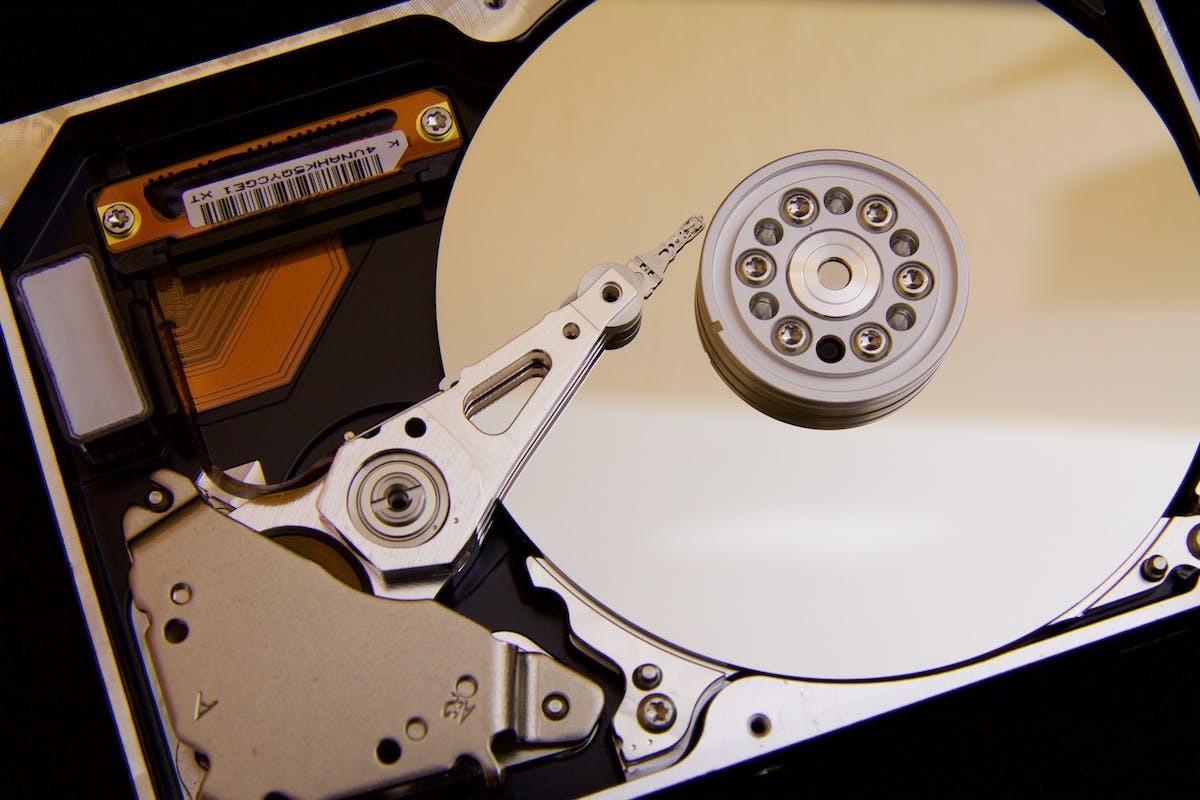
Conectar el disco duro externo: Mac o PC con Windows
Una vez elegido el formato, puedes darle un nuevo nombre a tu disco duro externo si lo deseas. Asegúrate de elegir un nombre significativo y fácilmente reconocible para evitar confusiones con otros dispositivos de almacenamiento que puedas tener. Una vez que todo esté listo, haz clic en el botón ‘Borrar’ o ‘Aceptar’ para iniciar el proceso de formateo.
Debes tener en cuenta que formatear un disco duro externo resultará en la pérdida definitiva de todos los datos que estaban previamente almacenados. Para evitar cualquier pérdida accidental, asegúrate siempre de haber realizado una copia de seguridad completa antes de proceder al formateo.
El proceso de formateo puede tardar unos minutos dependiendo del tamaño del disco y del rendimiento general de tu computadora. Una vez terminado, recibirás una notificación indicando que el formateo se ha realizado con éxito.
Ahora que tu disco duro externo está correctamente formateado, está listo para ser utilizado con tu Mac o PC con Windows. Ahora puedes transferir archivos hacia y desde el dispositivo con total facilidad.
Si alguna vez necesitas usar este mismo disco duro externo en otro sistema operativo (por ejemplo, si cambias de un Mac a un PC con Windows), ten en cuenta que será necesario repetir el procedimiento de particionado y/o reformateo para asegurar una compatibilidad perfecta entre las diferentes plataformas.
Formatear un disco duro externo en Mac o PC con Windows puede parecer complejo al principio, pero siguiendo estos pasos simples y claros, podrás realizar rápidamente esta tarea esencial. Asegúrate de respaldar tus datos importantes antes del formateo y elige el formato correcto según tus necesidades específicas. Con este conocimiento a tu disposición, ahora puedes disfrutar plenamente de tu disco duro externo sin ninguna dificultad técnica.
Formatear el disco duro externo en Mac: instrucciones
Una vez que hayas conectado tu disco duro externo a tu PC con Windows, es hora de proceder al formateo. Aquí están los pasos a seguir:
Abre el Explorador de archivos haciendo clic en el ícono de la carpeta en la barra de tareas o presionando la tecla Win + E.
Localiza el disco duro externo en la lista de dispositivos y unidades. Asegúrate de seleccionar el disco correcto para evitar cualquier error de formateo accidental.
Haz clic derecho en el ícono del disco duro externo y selecciona ‘Formatear’.
Aparecerá una ventana con diferentes opciones de formateo. Puedes elegir entre NTFS, exFAT y FAT32 según tus necesidades específicas.
Para formatear el disco duro externo usando NTFS, elige esta opción en el menú desplegable ‘Sistema de archivos‘. Debes usar tu disco duro exclusivamente en un PC con Windows.
Si planeas usar tu disco duro tanto en un PC con Windows como en un Mac, opta por exFAT, que ofrece una compatibilidad interplataforma más amplia.
El formato FAT32 también es compatible con ambos sistemas operativos, pero presenta algunas limitaciones, como un tamaño máximo por archivo limitado a 4 GB.
Si estás satisfecho(a) con los ajustes elegidos, puedes darle un nombre a tu disco duro externo en el campo ‘Nombre del volumen’.
Marca la casilla ‘Formateo rápido’ si deseas acelerar el proceso de formateo. Sin embargo, ten en cuenta que esta opción puede resultar en una pérdida de rendimiento a largo plazo.
Debes tener en cuenta que formatear un disco duro externo borrará todos los datos que están almacenados en él. Asegúrate de haber respaldado tus archivos importantes antes de proceder al formateo.
El tiempo necesario para el formateo dependerá del tamaño del disco duro y del rendimiento general de tu PC con Windows. Una vez terminado, recibirás una notificación confirmando que el formateo se ha realizado con éxito.
Ahora, tu disco duro externo está listo para ser utilizado con tu PC con Windows. Puedes transferir archivos hacia y desde este dispositivo con total facilidad.
Si alguna vez necesitas usar este mismo disco duro externo en otro sistema operativo como un Mac, ten en cuenta que será necesario realizar una nueva operación de particionado o reformateo para asegurar una compatibilidad óptima entre las diferentes plataformas.
Formatear un disco duro externo en un PC con Windows puede parecer complejo al principio, pero siguiendo estos pasos simples y claros, podrás realizar rápidamente esta tarea esencial. No olvides hacer una copia de seguridad previa y elige cuidadosamente las opciones adecuadas según tus necesidades específicas. Con este conocimiento a tu disposición, ahora puedes disfrutar plenamente de tu disco duro externo sin ninguna dificultad técnica.
Formatear el disco duro externo en PC con Windows: guía práctica
Una vez que hayas formateado tu disco duro externo, asegúrate de verificar y configurar correctamente los ajustes para un uso óptimo. Aquí hay algunos pasos importantes a seguir:
Verificación del sistema de archivos: Asegúrate de que el sistema de archivos elegido durante el formateo se haya aplicado correctamente. Por ejemplo, si optaste por NTFS, verifica que el disco duro sea reconocido como una unidad NTFS.
Configuración de permisos de acceso: Si usas tu disco duro externo en un Mac o si deseas compartir archivos con otros usuarios, asegúrate de definir los permisos de acceso apropiados. Puedes especificar quién puede leer, escribir o modificar los archivos en el disco duro.
Particionado (opcional): Si planeas usar diferentes particiones en tu disco duro externo, es posible hacerlo después del formateo inicial. Esto puede ser útil si deseas separar tus datos personales y profesionales o usar diferentes sistemas de archivos en cada partición.
Instalación de software/utilidades adicionales: Según tus necesidades específicas, puede que desees instalar software o utilidades adicionales en tu disco duro externo. Por ejemplo, si trabajas regularmente con fotos o videos, la instalación de un software especializado en gestión y edición multimedia podría ser útil.
Copia de seguridad regular: No olvides que un medio de almacenamiento como un disco duro externo no está a salvo de fallos. Asegúrate de realizar copias de seguridad regulares de tus archivos en un segundo disco duro externo. Esto te evitará perder accidentalmente tus archivos en caso de falla del disco.
Mantenimiento y cuidado: Al igual que con cualquier dispositivo de almacenamiento, se recomienda realizar un mantenimiento regular en tu disco duro externo. Esto puede incluir la verificación de errores, la desfragmentación (para sistemas de archivos como NTFS) y la limpieza de archivos temporales innecesarios.
Siguiendo estos pasos simples pero esenciales después del formateo de tu disco duro externo, podrás garantizar un uso fluido y sin problemas a largo plazo. Tómate el tiempo para revisar cada ajuste y asegúrate de que se ajusten a tus necesidades específicas. Con una configuración adecuada, tu disco duro externo estará listo para satisfacer todas tus exigencias en cuanto a almacenamiento y transferencia de datos de manera confiable.
No olvides que aunque formatear un disco duro puede parecer técnico para algunos usuarios, con esta guía completa paso a paso, serás capaz de realizar esta tarea crucial sin dificultades importantes.
Mantener y asegurar tu disco duro externo: nuestros consejos
Después de formatear tu disco duro externo, debes tener en cuenta ciertas medidas para asegurar un funcionamiento óptimo así como la seguridad de tus datos. Aquí hay algunas recomendaciones importantes a seguir:
Mantener actualizaciones regulares: Asegúrate de mantener tu sistema operativo y los controladores del disco duro externo constantemente actualizados. Las actualizaciones a menudo mejoran el rendimiento y corrigen posibles problemas de compatibilidad.
Respaldar regularmente tus datos: Incluso con todas las precauciones tomadas, una falla de hardware o un error humano pueden ocurrir. Debes respaldar tus datos en un segundo disco duro.
Utilizar software antivirus y cortafuegos: Para evitar cualquier intrusión maliciosa o infección por malware, asegúrate de instalar y actualizar regularmente programas antivirus confiables así como un cortafuegos para proteger tus datos sensibles.
Evitar golpes físicos: Maneja tu disco duro externo con cuidado para evitar cualquier golpe físico que pueda dañar sus componentes internos frágiles.
Desconectar correctamente el disco duro externo: Antes de desconectar el cable USB o Thunderbolt que conecta el disco duro externo a tu computadora, asegúrate siempre de utilizar la opción ‘Expulsar’ disponible en el sistema operativo correspondiente (por ejemplo, haz clic derecho en el ícono del disco duro externo y selecciona ‘Expulsar’). Esto ayuda a evitar cualquier riesgo de corrupción de datos.
Siguiendo estas recomendaciones, puedes garantizar la longevidad de tu disco duro externo así como la seguridad de tus valiosos datos. No olvides que el mantenimiento regular es esencial para un funcionamiento óptimo.