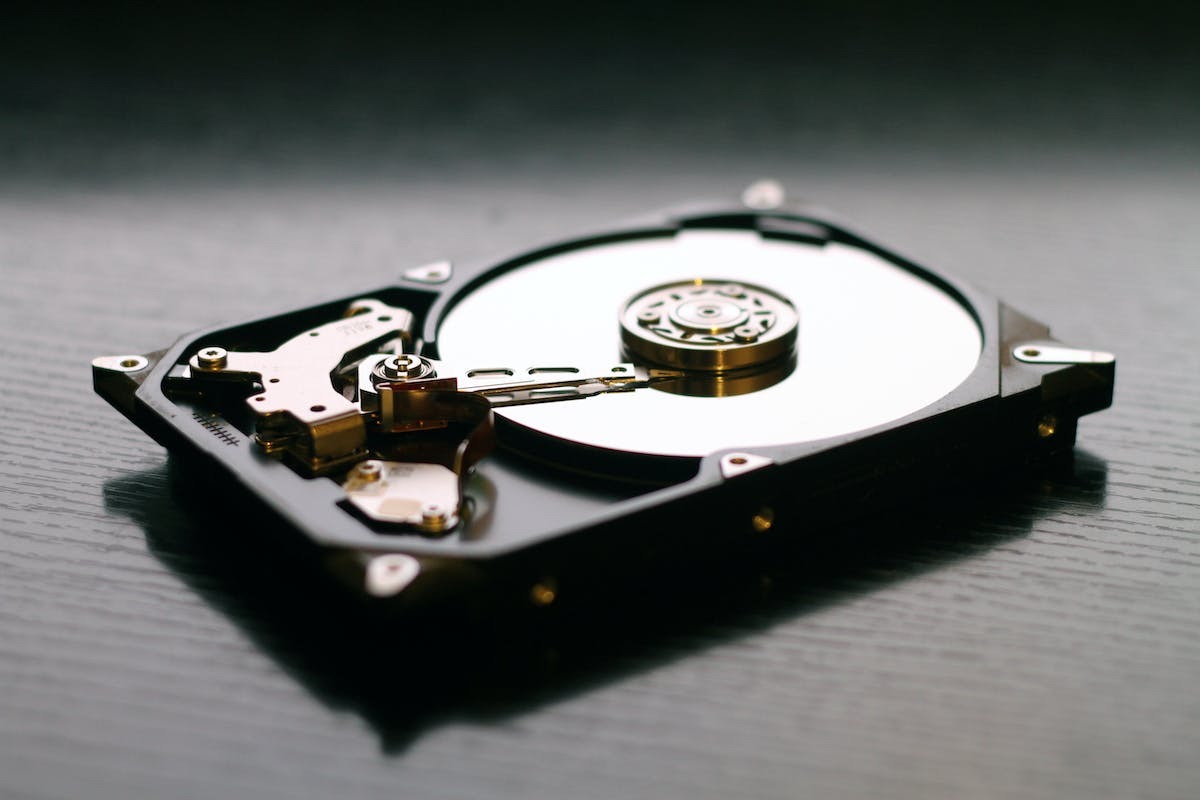
Em um mundo tecnológico em constante evolução, a necessidade de formatar um disco rígido externo se tornou uma habilidade essencial. Seja para liberar espaço, para apagar dados sensíveis antes de se desfazer de um antigo disco rígido, ou para torná-lo compatível com outro sistema operacional, entender como formatar um disco rígido é fundamental. Este guia ajudará você a entender como formatar um disco rígido externo passo a passo, seja você um usuário de Mac ou de PC Windows. Você será guiado por cada etapa do processo, tornando essa tarefa aparentemente intimidadora muito mais gerenciável.
Preparar o disco rígido externo: etapas essenciais
Depois de conectar seu disco rígido externo ao seu Mac ou PC Windows, você pode agora passar para a próxima etapa: a formatação de um disco rígido externo. Este procedimento prepara o dispositivo para um uso ideal com seu sistema operacional específico e também pode servir para apagar os dados existentes no disco.
No Mac, o procedimento de formatação começa com a abertura do programa Utilitário de Disco, que está na pasta Utilitários sob Aplicativos. Uma vez que você tenha iniciado este programa, selecione o nome do disco rígido externo na lista de volumes exibidos. Nas opções na parte superior da janela, clique em ‘Apagar’. Você então precisará escolher um novo formato para o disco • se você planeja usar exclusivamente este disco com computadores Mac, escolha ‘Mac OS Expandido (Journaled)’. Se, no entanto, você pretende usar o disco também com PCs Windows, opte por ‘ExFAT’.
Para formatar um disco rígido externo em um PC Windows 10, basta abrir o Explorador de Arquivos e clicar com o botão direito na letra correspondente à unidade que você deseja formatar (por exemplo, D:). Em seguida, selecione ‘Formatar’ nas opções apresentadas. Um menu aparecerá onde você pode escolher entre vários tipos de formatos • recomendamos NTFS para uso geral.
Tenha isso em mente durante o processo: não formate acidentalmente sua unidade principal que contém seus documentos importantes! Sempre certifique-se de que todos os seus arquivos valiosos foram salvos em outro lugar antes de qualquer operação. Lembre-se também que, uma vez concluído, esse processo é irreversível.
O mundo digital pode parecer intimidador, mas graças ao nosso guia prático detalhado ‘passo a passo’, não há necessidade de ter medo! A formatação de um disco rígido externo nunca foi tão simples e claramente explicada.
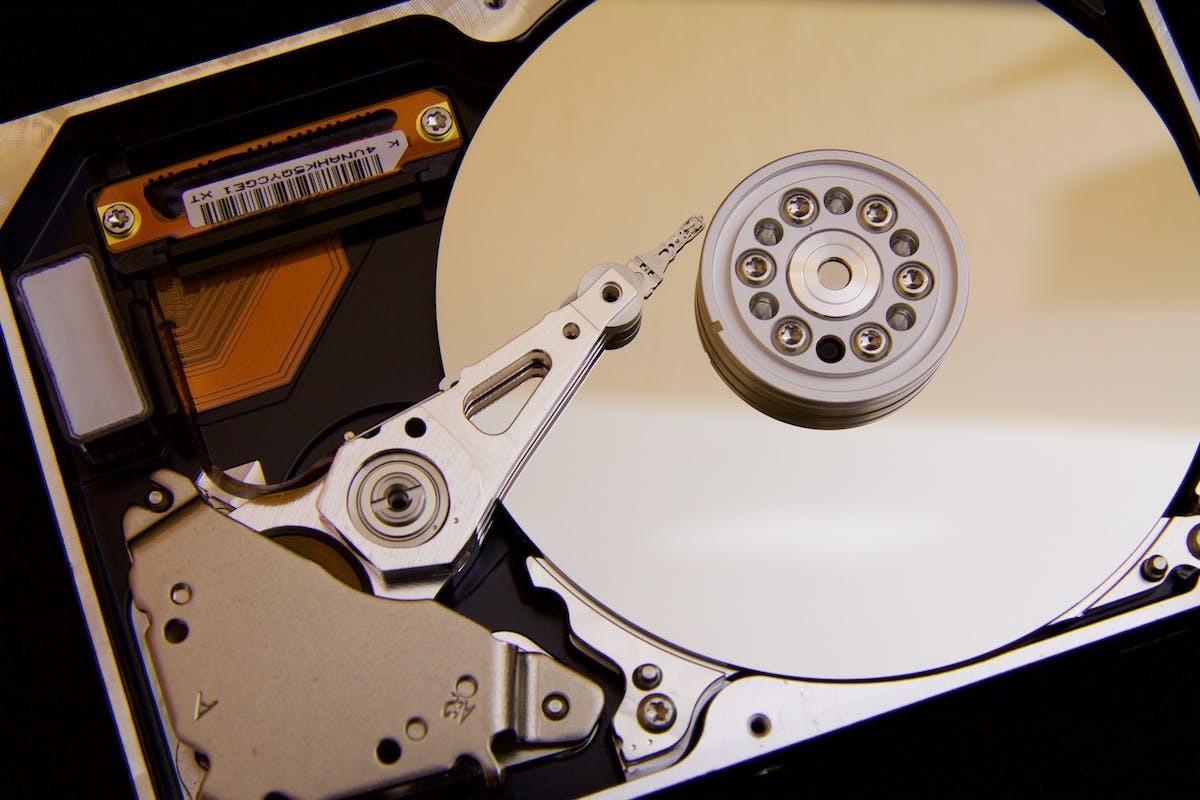
Conectar o disco rígido externo: Mac ou PC Windows
Uma vez escolhido o formato, você pode dar um novo nome ao seu disco rígido externo, se desejar. Certifique-se de escolher um nome significativo e facilmente reconhecível para evitar qualquer confusão com outros dispositivos de armazenamento que você possa ter. Uma vez que tudo esteja pronto, clique no botão ‘Apagar’ ou ‘OK’ para iniciar o processo de formatação.
Você deve notar que a formatação de um disco rígido externo resultará na perda definitiva de todos os dados que estavam anteriormente armazenados. Para evitar qualquer perda acidental, sempre certifique-se de ter feito um backup completo antes de prosseguir com a formatação.
O processo de formatação pode levar alguns minutos, dependendo do tamanho do disco e do desempenho geral do seu computador. Uma vez concluído, você receberá uma notificação informando que a formatação foi realizada com sucesso.
Agora que seu disco rígido externo está corretamente formatado, ele está pronto para ser usado com seu Mac ou PC Windows. Você pode agora transferir arquivos para e do dispositivo com facilidade.
Se você precisar usar este mesmo disco rígido externo em outro sistema operacional (por exemplo, se você estiver mudando de um Mac para um PC Windows), saiba que será necessário repetir o procedimento de particionamento e/ou reformatar para garantir uma compatibilidade perfeita entre as diferentes plataformas.
Formatar um disco rígido externo em um Mac ou PC Windows pode parecer complexo à primeira vista, mas seguindo estas etapas simples e claras, você poderá rapidamente realizar essa tarefa essencial. Certifique-se de fazer backup de seus dados importantes antes da formatação e escolha o formato correto com base em suas necessidades específicas. Com esse conhecimento à sua disposição, você pode agora aproveitar ao máximo seu disco rígido externo sem nenhuma dificuldade técnica.
Formatar o disco rígido externo no Mac: modo de uso
Uma vez que você tenha conectado seu disco rígido externo ao seu PC Windows, é hora de proceder com a formatação. Aqui estão as etapas a seguir:
Abra o Explorador de Arquivos clicando no ícone da pasta na barra de tarefas ou pressionando a tecla Win + E.
Localize o disco rígido externo na lista de dispositivos e unidades. Certifique-se de selecionar o disco correto para evitar qualquer erro de formatação acidental.
Clique com o botão direito do mouse no ícone do disco rígido externo e selecione ‘Formatar’.
Uma janela aparecerá com diferentes opções de formatação. Você pode escolher entre NTFS, exFAT e FAT32, dependendo de suas necessidades específicas.
Para formatar o disco rígido externo usando NTFS, escolha essa opção no menu suspenso ‘Sistema de Arquivos‘. Você deve usar seu disco rígido exclusivamente em um PC Windows.
Se você planeja usar seu disco rígido tanto em um PC Windows quanto em um Mac, opte por exFAT, que oferece uma compatibilidade interplataforma mais ampla.
O formato FAT32 também é compatível com os dois sistemas operacionais, mas apresenta algumas limitações, como um tamanho máximo por arquivo limitado a 4 GB.
Se você estiver satisfeito(a) com as configurações escolhidas, dê um nome ao seu disco rígido externo na caixa ‘Nome do Volume’.
Marque a caixa ‘Formatação Rápida’ se você deseja acelerar o processo de formatação. No entanto, tenha em mente que essa opção pode resultar em uma perda de desempenho a longo prazo.
Você deve notar que formatar um disco rígido externo apagará todos os dados que estão armazenados nele. Portanto, certifique-se de ter feito backup de seus arquivos importantes antes de prosseguir com a formatação.
O tempo necessário para a formatação dependerá do tamanho do disco rígido e do desempenho geral do seu PC Windows. Uma vez concluído, você receberá uma notificação confirmando que a formatação foi realizada com sucesso.
Agora, seu disco rígido externo está pronto para ser usado com seu PC Windows. Você pode transferir arquivos para e do dispositivo com facilidade.
Se você precisar usar este mesmo disco rígido externo em outro sistema operacional, como um Mac, saiba que será necessário realizar uma nova operação de particionamento ou reformatar para garantir uma compatibilidade ideal entre as diferentes plataformas.
Formatar um disco rígido externo em um PC Windows pode parecer complexo à primeira vista, mas seguindo estas etapas simples e claras, você poderá rapidamente realizar essa tarefa essencial. Não se esqueça de fazer um backup prévio e escolha cuidadosamente as opções apropriadas de acordo com suas necessidades específicas. Com esse conhecimento à sua disposição, você pode agora aproveitar ao máximo seu disco rígido externo sem nenhuma dificuldade técnica.
Formatar o disco rígido externo no PC Windows: guia prático
Uma vez que você tenha formatado seu disco rígido externo, lembre-se de verificar e configurar corretamente as configurações para um uso ideal. Aqui estão algumas etapas importantes a seguir:
Verificação do sistema de arquivos: Certifique-se de que o sistema de arquivos escolhido durante a formatação foi aplicado corretamente. Por exemplo, se você optou por NTFS, verifique se o disco rígido é reconhecido como uma unidade NTFS.
Configuração das permissões de acesso: Se você estiver usando seu disco rígido externo em um Mac ou se deseja compartilhar arquivos com outros usuários, lembre-se de definir as permissões de acesso apropriadas. Você pode especificar quem pode ler, escrever ou modificar os arquivos no disco rígido.
Particionamento (opcional): Se você planeja usar diferentes partições em seu disco rígido externo, é possível fazê-lo após a formatação inicial. Isso pode ser útil se você deseja separar seus dados pessoais e profissionais ou usar diferentes sistemas de arquivos em cada partição.
Instalação de softwares/utilitários adicionais: Dependendo de suas necessidades específicas, você pode querer instalar softwares ou utilitários adicionais em seu disco rígido externo. Por exemplo, se você trabalha regularmente com fotos ou vídeos, a instalação de um software especializado em gerenciamento e edição multimídia pode ser uma boa ideia.
Backup regular: Lembre-se de que um dispositivo de armazenamento, como um disco rígido externo, não está imune a falhas. Certifique-se de fazer um backup regular de seus arquivos em um segundo disco rígido externo. Isso evitará que você perca acidentalmente seus arquivos em caso de falha do disco.
Manutenção e cuidados: Assim como qualquer dispositivo de armazenamento, é recomendável realizar uma manutenção regular em seu disco rígido externo. Isso pode incluir a verificação de erros, desfragmentação (para sistemas de arquivos como NTFS) e a limpeza de arquivos temporários desnecessários.
Seguindo estas etapas simples, mas essenciais, após a formatação de seu disco rígido externo, você poderá garantir um uso fluido e sem problemas a longo prazo. Reserve um tempo para revisar cada configuração e certifique-se de que elas atendem às suas necessidades específicas. Com uma configuração adequada, seu disco rígido externo estará pronto para atender a todas as suas exigências em termos de armazenamento e transferência de dados de forma confiável.
Não se esqueça de que, mesmo que formatar um disco rígido possa parecer técnico para alguns usuários, com este guia passo a passo completo, você será capaz de realizar essa tarefa crucial sem grandes dificuldades.
Manter e proteger seu disco rígido externo: nossas dicas
Após formatar seu disco rígido externo, você deve considerar algumas medidas para garantir um funcionamento ideal e a segurança de seus dados. Aqui estão algumas recomendações importantes a seguir:
Atualizar regularmente: Certifique-se de manter seu sistema operacional e os drivers do disco rígido externo sempre atualizados. As atualizações frequentemente melhoram o desempenho e corrigem possíveis problemas de compatibilidade.
Fazer backup regular de seus dados: Mesmo com todas as precauções tomadas, uma falha de hardware ou um erro humano podem sempre ocorrer. Você deve fazer backup de seus dados em um segundo disco rígido.
Usar softwares antivírus e firewall: Para evitar qualquer invasão maliciosa ou infecção por malware, certifique-se de instalar e atualizar regularmente programas antivírus confiáveis, bem como um firewall para proteger seus dados sensíveis.
Evitar choques físicos: Manuseie seu disco rígido externo com cuidado para evitar qualquer choque físico que possa danificar seus componentes internos frágeis.
Desconectar corretamente o disco rígido externo: Antes de desconectar o cabo USB ou Thunderbolt que conecta o disco rígido externo ao seu computador, sempre certifique-se de usar a opção ‘Ejetar’ disponível no sistema operacional correspondente (por exemplo, clique com o botão direito no ícone do disco rígido externo e selecione ‘Ejetar’). Isso ajuda a evitar qualquer risco de corrupção de dados.
Seguindo essas recomendações, você pode garantir a longevidade de seu disco rígido externo, bem como a segurança de seus dados valiosos. Não se esqueça de que a manutenção regular é essencial para um funcionamento ideal.