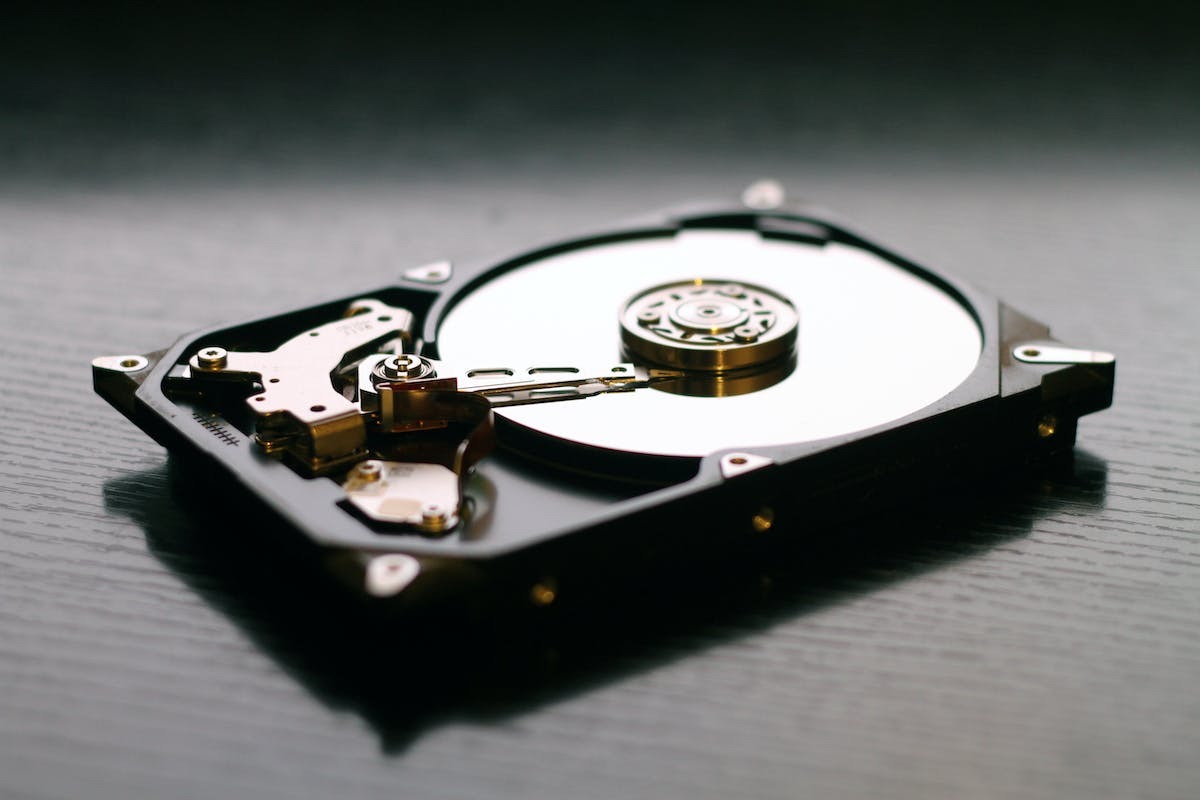
In een voortdurend evoluerende technologische wereld is het noodzakelijk om een externe harde schijf te formatteren een essentiële vaardigheid geworden. Of het nu is om ruimte vrij te maken, om gevoelige gegevens te wissen voordat je een oude harde schijf wegdoet, of om deze compatibel te maken met een ander besturingssysteem, begrijpen hoe je een harde schijf moet formatteren is essentieel. Deze gids helpt je stap voor stap te begrijpen hoe je een externe harde schijf kunt formatteren, of je nu een Mac of een Windows-pc gebruikt. Je wordt door elke stap van het proces geleid, waardoor deze ogenschijnlijk intimiderende taak veel beter beheersbaar wordt.
De externe harde schijf voorbereiden: essentiële stappen
Nadat je je externe harde schijf op je Mac of Windows-pc hebt aangesloten, kun je nu doorgaan naar de volgende stap: het formatteren van een externe harde schijf. Deze procedure bereidt het apparaat voor op optimaal gebruik met jouw specifieke besturingssysteem en kan ook dienen om bestaande gegevens op de schijf te wissen.
Op een Mac begint de formatteringsprocedure met het openen van het programma Schijfhulpprogramma, dat zich in de map Hulpprogramma’s onder Toepassingen bevindt. Zodra je dit programma hebt gestart, selecteer je de naam van de externe harde schijf in de lijst met weergegeven volumes. Klik in de opties bovenaan het venster op ‘Wis’. Je moet dan een nieuw formaat voor de schijf kiezen • als je van plan bent deze uitsluitend met Mac-computers te gebruiken, kies dan ‘Mac OS uitgebreid (journaled)’. Als je de schijf echter ook met Windows-pc’s wilt gebruiken, kies dan voor ‘ExFAT’.
Om een externe harde schijf op een Windows 10-pc te formatteren, ga je naar Verkenner en klik je met de rechtermuisknop op de letter die overeenkomt met de schijf die je wilt formatteren (bijvoorbeeld D:). Selecteer vervolgens ‘Formatteren’ in de aangeboden opties. Er verschijnt een menu waarin je kunt kiezen tussen verschillende soorten formaten • we raden NTFS aan voor algemeen gebruik.
Denk hier goed aan tijdens het proces: formatteer niet per ongeluk je hoofdschijf met je belangrijke documenten! Zorg ervoor dat al je waardevolle bestanden ergens anders zijn geback-upt voordat je enige actie onderneemt. Vergeet ook niet dat dit proces, eenmaal voltooid, onomkeerbaar is.
De digitale wereld kan intimiderend lijken, maar dankzij onze gedetailleerde ‘stap-voor-stap’ gids hoef je niet bang te zijn! Het formatteren van een externe harde schijf is nog nooit zo eenvoudig en duidelijk uitgelegd geweest.
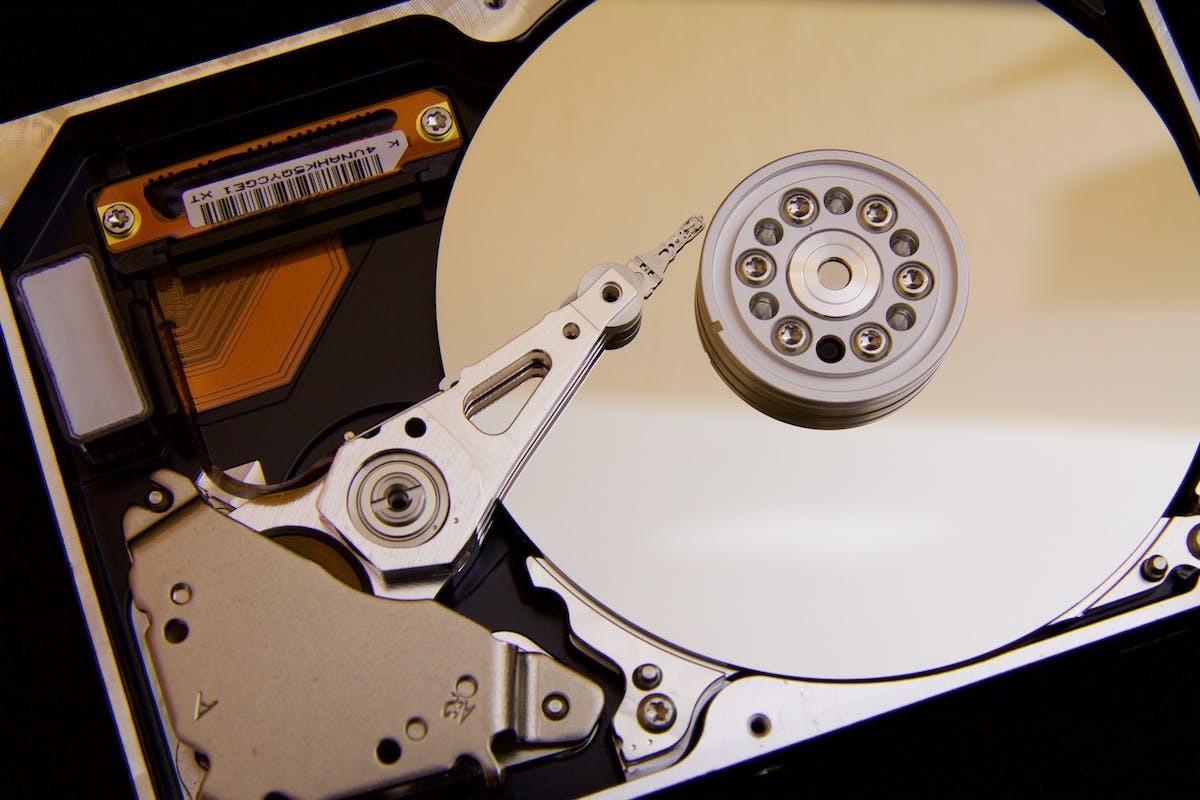
De externe harde schijf aansluiten: Mac of Windows-pc
Eenmaal het formaat gekozen, kun je je externe harde schijf een nieuwe naam geven als je dat wilt. Zorg ervoor dat je een betekenisvolle en gemakkelijk herkenbare naam kiest om verwarring met andere opslagapparaten die je mogelijk bezit te voorkomen. Zodra alles klaar is, klik je op de knop ‘Wis’ of ‘OK’ om het formatteringsproces te starten.
Je moet er rekening mee houden dat het formatteren van een externe harde schijf de definitieve verlies van alle gegevens die er eerder op waren opgeslagen met zich meebrengt. Om onbedoeld verlies te voorkomen, zorg ervoor dat je altijd een volledige back-up hebt gemaakt voordat je met het formatteren begint.
Het formatteringsproces kan enkele minuten duren, afhankelijk van de grootte van de schijf en de algehele prestaties van je computer. Zodra het is voltooid, ontvang je een melding dat het formatteren succesvol is uitgevoerd.
Nu je externe harde schijf correct is geformatteerd, is deze klaar voor gebruik met je Mac of Windows-pc. Je kunt nu eenvoudig bestanden naar en van het apparaat overbrengen.
Als je deze externe harde schijf ooit op een ander besturingssysteem moet gebruiken (bijvoorbeeld als je van een Mac naar een Windows-pc overstapt), weet dan dat je de procedure voor partitionering en/of herformattering opnieuw moet uitvoeren om een perfecte compatibiliteit tussen de verschillende platforms te waarborgen.
Een externe harde schijf formatteren op een Mac of Windows-pc kan in het begin complex lijken, maar door deze eenvoudige en duidelijke stappen te volgen, kun je deze essentiële taak snel voltooien. Zorg ervoor dat je je belangrijke gegevens hebt geback-upt voordat je gaat formatteren en kies het juiste formaat op basis van jouw specifieke behoeften. Met deze kennis tot je beschikking kun je nu ten volle genieten van je externe harde schijf zonder technische moeilijkheden.
Formatteren van de externe harde schijf op Mac: handleiding
Nadat je je externe harde schijf op je Windows-pc hebt aangesloten, is het tijd om door te gaan met formatteren. Hier zijn de stappen die je moet volgen:
Open de Verkenner door op het mapicoon in de taakbalk te klikken of door de Win-toets + E in te drukken.
Zoek de externe harde schijf in de lijst met apparaten en schijven. Zorg ervoor dat je de juiste schijf selecteert om onjuiste formattering te voorkomen.
Klik met de rechtermuisknop op het pictogram van de externe harde schijf en selecteer ‘Formatteren’.
Er verschijnt een venster met verschillende formatteringsopties. Je kunt kiezen tussen NTFS, exFAT en FAT32, afhankelijk van jouw specifieke behoeften.
Om de externe harde schijf te formatteren met NTFS, kies je deze optie in het dropdownmenu ‘Bestandssysteem‘. Je moet je harde schijf uitsluitend op een Windows-pc gebruiken.
Als je van plan bent je harde schijf zowel op een Windows-pc als op een Mac te gebruiken, kies dan liever voor exFAT, dat een bredere interplatformcompatibiliteit biedt.
Het FAT32-formaat is ook compatibel met beide besturingssystemen, maar het heeft zeker enkele beperkingen, zoals een maximale bestandsgrootte van 4 GB.
Als je tevreden bent met de gekozen instellingen, geef dan eventueel een naam aan je externe harde schijf in het veld ‘Volume naam’.
Vink het vakje ‘Snelle formattering’ aan als je het formatteringsproces wilt versnellen. Houd er echter rekening mee dat deze optie op de lange termijn kan leiden tot prestatieverlies.
Je moet er rekening mee houden dat het formatteren van een externe harde schijf alle gegevens die erop zijn opgeslagen, zal wissen. Zorg er dus voor dat je je belangrijke bestanden hebt geback-upt voordat je met het formatteren begint.
De tijd die nodig is voor het formatteren hangt af van de grootte van de harde schijf en de algehele prestaties van je Windows-pc. Zodra het is voltooid, ontvang je een melding die bevestigt dat het formatteren succesvol is uitgevoerd.
Nu is je externe harde schijf klaar voor gebruik met je Windows-pc. Je kunt eenvoudig bestanden naar en van dit apparaat overbrengen.
Als je deze externe harde schijf ooit op een ander besturingssysteem zoals een Mac moet gebruiken, weet dan dat je een nieuwe partitionering of herformattering moet uitvoeren om een optimale compatibiliteit tussen de verschillende platforms te waarborgen.
Een externe harde schijf formatteren op een Windows-pc kan in het begin complex lijken, maar door deze eenvoudige en duidelijke stappen te volgen, kun je deze essentiële taak snel voltooien. Vergeet niet een back-up te maken en kies zorgvuldig de juiste opties op basis van jouw specifieke behoeften. Met deze kennis tot je beschikking kun je nu ten volle genieten van je externe harde schijf zonder technische moeilijkheden.
Formatteren van de externe harde schijf op Windows-pc: praktische gids
Nadat je je externe harde schijf hebt geformatteerd, is het belangrijk om de instellingen goed te controleren en in te stellen voor optimaal gebruik. Hier zijn enkele belangrijke stappen om te volgen:
Controle van het bestandssysteem: Zorg ervoor dat het bestandssysteem dat je tijdens het formatteren hebt gekozen correct is toegepast. Als je bijvoorbeeld voor NTFS hebt gekozen, controleer dan of de harde schijf correct wordt herkend als een NTFS-schijf.
Instellen van toegangsrechten: Als je je externe harde schijf op een Mac gebruikt of bestanden met andere gebruikers wilt delen, zorg er dan voor dat je de juiste toegangsrechten instelt. Je kunt specificeren wie de bestanden op de harde schijf kan lezen, schrijven of bewerken.
Partitioneren (optioneel): Als je van plan bent verschillende partities op je externe harde schijf te gebruiken, is het mogelijk om dit te doen na de initiële formattering. Dit kan nuttig zijn als je je persoonlijke en professionele gegevens wilt scheiden of verschillende bestandssystemen op elke partitie wilt gebruiken.
Installeren van extra software/hulpprogramma’s: Afhankelijk van jouw specifieke behoeften, wil je misschien extra software of hulpprogramma’s op je externe harde schijf installeren. Als je bijvoorbeeld regelmatig met foto’s of video’s werkt, kan het verstandig zijn om gespecialiseerde software voor mediabeheer en -bewerking te installeren.
Regelmatige back-up: Vergeet niet dat een opslagmedium zoals een externe harde schijf niet immuun is voor storingen. Zorg ervoor dat je regelmatig een back-up van je bestanden maakt op een tweede externe harde schijf. Dit voorkomt dat je per ongeluk je bestanden verliest in geval van een schijfstoring.
Onderhoud en verzorging: Zoals bij elk opslagapparaat, is het aan te raden om regelmatig onderhoud aan je externe harde schijf uit te voeren. Dit kan het controleren op fouten, defragmenteren (voor bestandssystemen zoals NTFS) en het opruimen van onnodige tijdelijke bestanden omvatten.
Door deze eenvoudige maar essentiële stappen na het formatteren van je externe harde schijf te volgen, kun je een vlotte en probleemloze werking op lange termijn garanderen. Neem de tijd om elke instelling te bekijken en zorg ervoor dat ze overeenkomen met jouw specifieke behoeften. Met een goede configuratie is je externe harde schijf klaar om aan al jouw opslag- en gegevensoverdrachtseisen betrouwbaar te voldoen.
Vergeet niet dat, hoewel het formatteren van een harde schijf voor sommige gebruikers technisch kan lijken, je met deze uitgebreide stap-voor-stap gids in staat zult zijn om deze cruciale taak zonder grote moeilijkheden uit te voeren.
Je externe harde schijf onderhouden en beveiligen: onze tips
Nadat je je externe harde schijf hebt geformatteerd, moet je enkele maatregelen nemen om een optimale werking en de veiligheid van je gegevens te waarborgen. Hier zijn enkele belangrijke aanbevelingen:
Regelmatig bijwerken: Zorg ervoor dat je je besturingssysteem en de stuurprogramma’s van de externe harde schijf voortdurend up-to-date houdt. Updates verbeteren vaak de prestaties en verhelpen eventuele compatibiliteitsproblemen.
Regelmatig je gegevens back-uppen: Zelfs met alle genomen voorzorgsmaatregelen kunnen hardwarestoringen of menselijke fouten altijd optreden. Zorg ervoor dat je je gegevens op een tweede harde schijf back-upt.
Gebruik antivirus- en firewallsoftware: Om ongewenste indringers of infecties door malware te voorkomen, zorg ervoor dat je betrouwbare antivirusprogramma’s installeert en regelmatig bijwerkt, evenals een firewall om je gevoelige gegevens te beschermen.
Fysieke schokken vermijden: Behandel je externe harde schijf voorzichtig om fysieke schokken te voorkomen die de kwetsbare interne componenten kunnen beschadigen.
Verbreek de verbinding met de externe harde schijf op de juiste manier: Voordat je de USB- of Thunderbolt-kabel die de externe harde schijf met je computer verbindt, loskoppelt, zorg er dan altijd voor dat je de optie ‘Eject’ gebruikt die beschikbaar is in het bijbehorende besturingssysteem (bijvoorbeeld, klik met de rechtermuisknop op het pictogram van de externe harde schijf en selecteer ‘Eject’). Dit voorkomt het risico op gegevenscorruptie.
Door deze aanbevelingen te volgen, kun je de levensduur van je externe harde schijf en de veiligheid van je waardevolle gegevens waarborgen. Vergeet niet dat regelmatig onderhoud essentieel is voor een optimale werking.